
Fotoğrafları Kopyalama
Yazdırılan fotoğrafları tarayabilir ve bir kerede hepsini yazdırabilirsiniz.
-
GİRİŞ ekranında
 Gelişmiş yazdırma (Advanced print) seçeneğini belirleyin.
 -
 Fotoğraf kopyalama (Photo copy) seçeneğini belirleyin ve OK düğmesine basın.
 -
Ekrandaki yönergeleri kontrol edin ve OK düğmesine basın.
-
Ekrandaki yönergeleri izleyerek, yazdırılan fotoğrafı plaka camına yükleyin ve OK düğmesine basın.
 Not
Not-
Plaka camına fotoğraflar yükleme hakkında daha fazla bilgi için:
Tarama işlemi bittiğinde, Kopyalama bekleme ekranı görüntülenir.
-
-
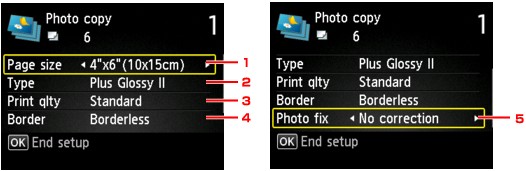
Yazdırma ayarlarını gerektiği şekilde değiştirin.
Yazdırma ayarı ekranını görüntülemek için sağ İşlev (Function) düğmesine basın.

 düğmesini kullanarak ayar öğesini değiştirin ve
 düğmesini kullanarak da ayarı değiştirin.
 Not
Not-
Ayar öğesine bağlı olarak, bazı ayarlar başka ayar öğelerinin ayarıyla bir arada belirlenemez. Bir arada belirlenemeyen ayar seçilirse, LCD'de Hata ayrntlr (Error details) ve ayar öğesinde
 görüntülenir. Bu durumda, mesajı kontrol etmek için sol İşlev (Function) düğmesine basın ve ayarı değiştirin.
-
Sayfa boyutu (Page size)
Yüklenen kağıdın sayfa boyutunu seçin.
-
Tür (Type) (Ortam türü)
Yüklenen kağıdın ortam türünü seçin.
-
Baskı klts (Print qlty) (Baskı kalitesi)
Baskı kalitesini orijinale göre seçin.
-
Kenarlık (Border) (Kenarlıklı/Kenarlıksız baskı)
Kenarlıklı veya kenarlıksız yazdırmayı seçin.
-
Foto.onr. (Photo fix)
Düzeltme yok (No correction), Oto. foto. onar. (Auto photo fix) veya Solukluğu giderme (Fade restoration) öğesini seçin.
Not-
Düzeltme yok (No correction) seçildiğinde, makine taranan görüntüyü düzeltme olmadan yazdırır.
-
Oto. foto. onar. (Auto photo fix) öğesi seçildiğinde, makine taranan resmi otomatik olarak düzeltir.
-
Solukluğu giderme (Fade restoration) seçildiğinde, makine zamanla soluklaşmış görüntüyü düzeltir.
-
-
-
düğmesini kullanarak kopya sayısını belirtin.Not
-
Sol İşlev (Function) düğmesine basarak, önizleme ekranında çıktının bir görüntüsünün önizlemesini görüntüleyebilirsiniz.
düğmesini kullanarak görüntüyü değiştirin. -
Fotoğrafta
 görünüyorsa, yazdırılan fotoğraf düzgün taranmamış olabilir. Taranmış fotoğrafı yeniden tarayın.
-
-
Renkli yazdırma için Renk (Color) düğmesine veya siyah beyaz yazdırma için Siyah (Black) düğmesine basın.
Makine, yazdırma işlemine başlar.
Not-
Yazdırılan fotoğraf düzgün olarak taranmamış ise, yazdırmaya devam edip etmeyeceğinizi soran bir onay ekranı görüntülenir. Evet (Yes) seçeneğini belirlediğinizde makine yazdırmaya başlar. Fotoğrafı yeniden tarayacaksanız, Hayır (No) seçeneğini belirleyip fotoğrafı yeniden tarayın.
-

